


DIYブロック図案メーカー
DIYブロックの図案をブラウザで無料作成。インストール不要、平面で描いても立体に積んでもOK。写真を図案に変換、色ごとの数も一度に。
 DIYブロック図案とは?
DIYブロックは、小さな色ブロックをグリッドにはめて絵や立体モデルを作るクラフトです。MyBlockStudioのエディタは、そのグリッドを画面にそのまま再現し、1マス=ブロック1個の図案を作れます。2Dで平面のドット絵を描いたり、3Dでブロックを積んだり、写真をアップすると自動でブロック図案に変換し、どの色が何個必要かのリストまで作成します。

2D平面エディタ
空のキャンバスに色ブロックを1マスずつ置いて、ドット絵のように平面図案を描けます。サイズ制限なし、描いた分がそのまま図案に。

3D立体エディタ
ブロックを上下・横に積んで立体モデルを作成。画面を回して裏側まで埋められます。

写真 → ブロック図案
写真やイラストをアップすると、ブロックの色に合わせて自動でグリッド図案に変換します。

印刷・保存・共有
完成した図案を色番号・個数リストと一緒に印刷・保存したり、リンクで共有できます。
 ブロック図案の作り方
-
1
平面デザインを描く(2Dエディター)
- キャンバスに決まったサイズはありません。空いているところをクリックするとブロックが1つ置かれて、描いた分がそのままデザインになります。画面からはみ出したら、パンツールで動かしながら描き続けられます。
- 左で色を選んでクリックするとブロックが置けます。右クリック(スマホは消しゴム)で消せて、置いたブロックをダブルクリックするとその色を拾えます。同じ色をまとめて選ぶならマジックワンド、複数のマスを動かすなら選択ツールを使ってください。
- 間違えても元に戻すで何度でも直せるので、気軽に描いてみてください。
-
2
立体に積む(3Dエディター)
- 3Dエディターはブロックを上下や横に積んで作ります。床やブロックの面をクリックすると、その面の側に新しいブロックが付きます。
- 画面をドラッグしてぐるっと回しながら、裏側まで埋めていきましょう。ここにもマジックワンドと消しゴムがあるので直しやすいです。
- ブロックは最大150,000個まで積めます。完成したら保存してフィードに投稿できます。
-
3
写真をデザインに変える
- 画像変換メニューで写真やイラストをアップロードします。
- 使うサイズと色数を決めると、その範囲で写真をドット(ピクセル)に置き換えます。色が少ないとシンプルに、多いと元の写真に近づきます。
- 変換したデザインはそのままエディターに渡せるので、気になるところだけ数マス直せば完成です。
-
4
保存 · 高度ビューア · 共有
ビューアで「画像保存」を押すと、作品画像をログインなしですぐにダウンロードできます。「高度ビューア」を押すと、色番号と色ごとの個数が並んだ詳細な図案が出るので、これを見ながら実際のブロックをはめていきます。保存しておけばリンクで送ったりフィードに投稿したりできます。(高度ビューアと作品の保存・共有はログインが必要です。)
ブロック図案ギャラリー
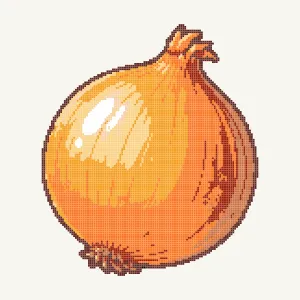
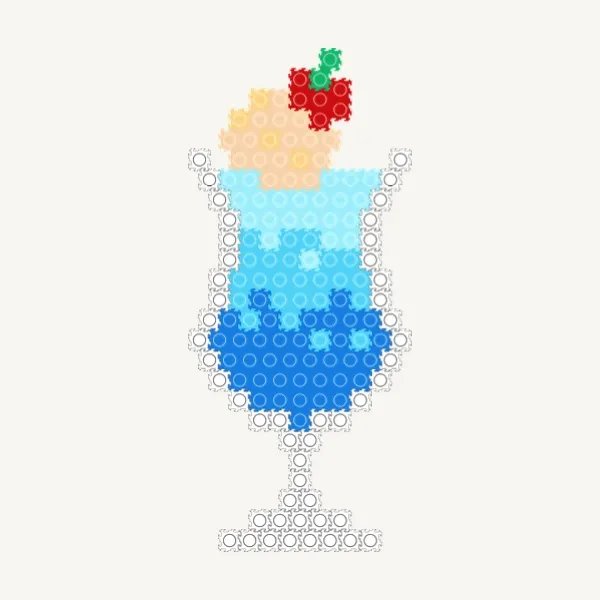
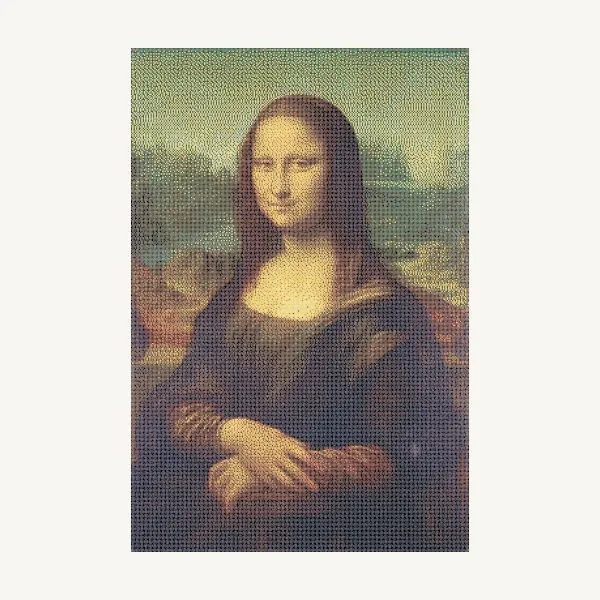
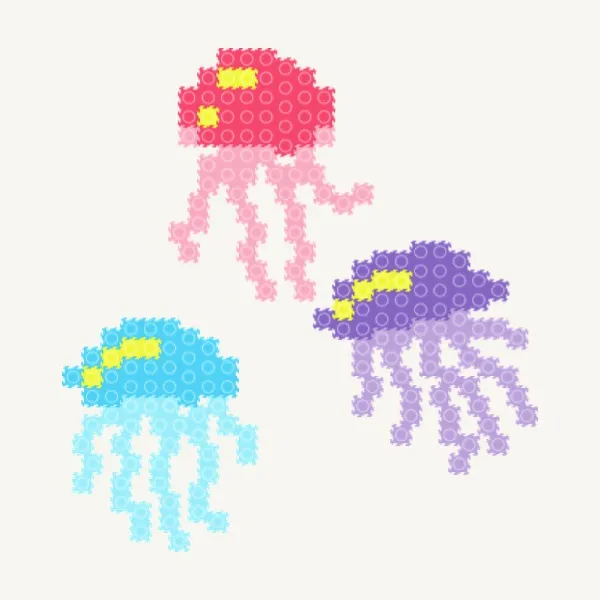
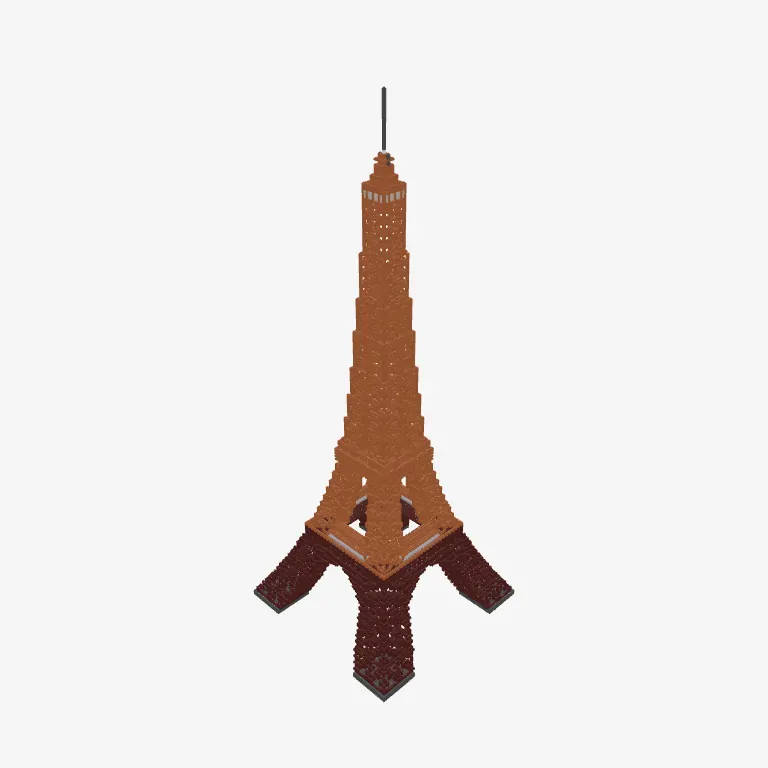
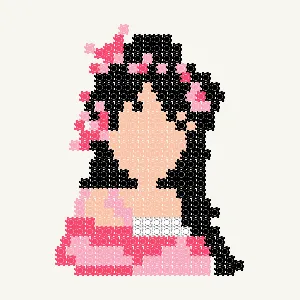
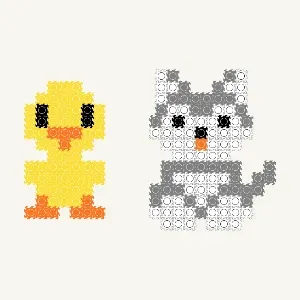
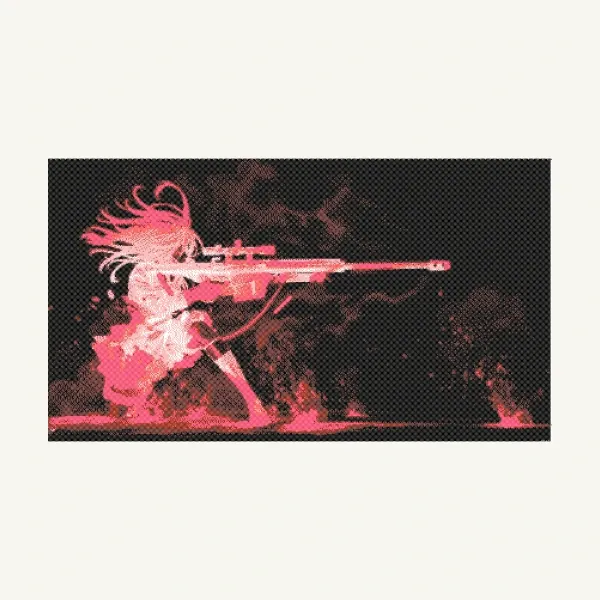
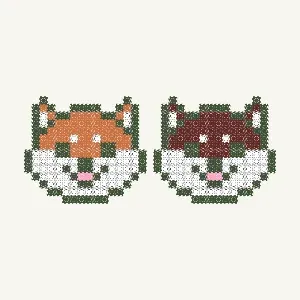
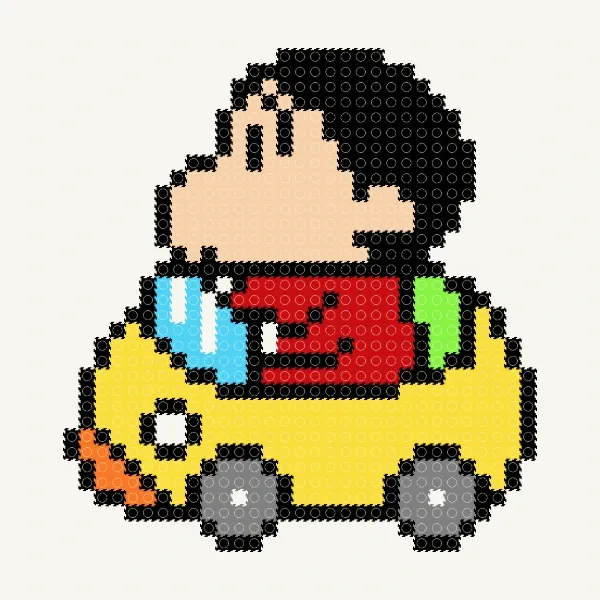
みんなが作ったDIYブロック図案を見てみましょう。


よくある質問
MyBlockStudioとは何ですか?
MyBlockStudioは、ブラウザ上でブロックデザインやドット絵を無料で作成・共有できるオンラインツールです。2Dエディター、3Dエディター、画像変換機能を備えています。
無料で使えますか?
はい、2D・3Dエディターや画像変換はもちろん、保存・印刷・共有まですべての機能が完全無料です。有料プランやプレミアム課金、隠れた費用は一切ありません。
ブロックデザインの作り方は?
エディターでブロックを配置するだけで簡単に作れます。写真をアップロードして自動変換する機能もあります。初めての方はチュートリアルが表示されます。
今すぐ自分だけのDIYブロック図案を作ろう
インストール不要・無料。ブラウザですぐ始められます。


 このウェブサイトはCookieを使用しています
コメント