


Pembuat Pola Blok DIY
Buat pola blok DIY gratis di browser. Tanpa instalasi — gambar pola datar atau susun dalam 3D, ubah foto menjadi pola, dan hitung jumlah tiap warna sekaligus.
 Apa itu pola blok DIY?
Blok DIY adalah kerajinan tangan berupa blok-blok kecil berwarna yang disusun di atas grid untuk membentuk gambar atau model 3D. Editor MyBlockStudio memindahkan grid ini langsung ke layar, sehingga satu sel grid menjadi satu blok dalam pola. Kamu bisa menggambar pixel art datar dalam 2D atau menyusun blok dalam 3D, mengunggah foto untuk diubah secara otomatis menjadi pola blok, dan mendapatkan daftar jumlah blok yang dibutuhkan untuk tiap warna.

Editor 2D datar
Letakkan blok berwarna satu per satu di kanvas kosong untuk menggambar pola datar seperti pixel art. Tanpa batas ukuran — sebesar apa pun yang kamu gambar akan menjadi pola.

Editor 3D
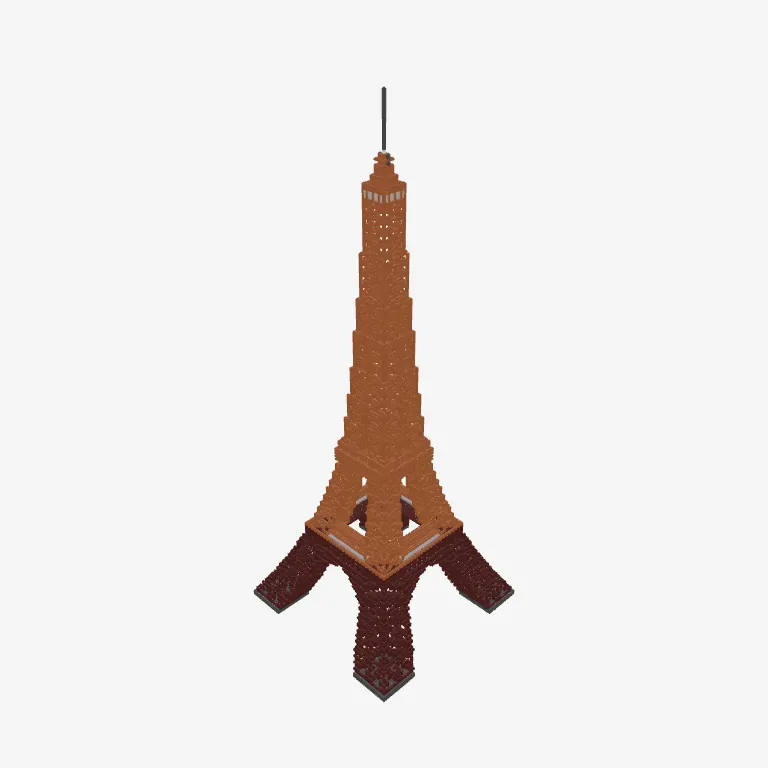
Susun blok ke atas, bawah, dan samping untuk membuat model 3D. Putar tampilan untuk mengisi bagian belakang juga.

Foto → pola blok
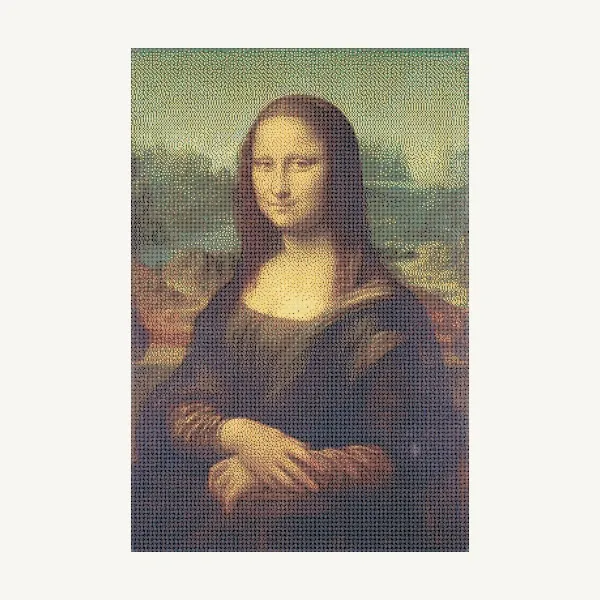
Unggah foto atau gambar, dan otomatis diubah menjadi pola grid yang disesuaikan dengan warna blok.

Cetak, simpan, dan bagikan
Cetak atau simpan pola yang sudah selesai lengkap dengan nomor warna dan daftar jumlah, atau bagikan ke teman lewat tautan.
 Cara membuat pola blok DIY
-
1
Menggambar Pola Datar (Editor 2D)
- Kanvas tidak punya ukuran tetap. Klik area kosong dan satu blok muncul — apa pun yang kamu gambar langsung menjadi pola. Kalau keluar dari layar, pakai alat pan untuk bergeser sambil terus menggambar.
- Pilih warna di sebelah kiri lalu klik untuk meletakkan blok. Klik kanan (atau penghapus di ponsel) untuk menghapusnya, dan klik dua kali pada blok yang sudah ada untuk mengambil warnanya. Gunakan magic wand untuk memilih satu warna sekaligus, atau alat seleksi untuk memindahkan beberapa kotak sekaligus.
- Salah taruh? Tinggal undo sebanyak yang kamu mau — tidak ada yang permanen, jadi coba-coba saja dengan santai.
-
2
Menyusun Secara 3D (Editor 3D)
- Editor 3D dibuat dengan menyusun blok ke atas, bawah, atau samping. Klik lantai atau sisi blok, dan blok baru akan menempel di sisi itu.
- Seret layar untuk memutar tampilan sehingga kamu bisa mengisi bagian belakang juga. Di sini juga ada magic wand dan penghapus, jadi memperbaikinya jadi mudah.
- Blok bisa disusun hingga 2,000,000 keping, dan setelah selesai kamu bisa menyimpannya lalu memposting ke feed.
-
3
Mengubah Foto Menjadi Pola
- Unggah foto atau file gambar di menu konversi gambar.
- Tentukan ukuran dan jumlah warna yang ingin dipakai untuk pola, lalu foto akan diubah menjadi piksel dalam batasan itu. Semakin sedikit warna, hasilnya makin sederhana; semakin banyak warna, hasilnya makin mendekati aslinya.
- Hasil konversi langsung masuk ke editor sehingga kamu bisa merapikannya. Cukup perbaiki beberapa kotak yang terasa kurang pas, lalu selesai.
-
4
Simpan · Viewer Lanjutan · Bagikan
Tekan "Simpan Gambar" di viewer untuk langsung mengunduh gambar karyamu tanpa perlu login. Tekan "Viewer Lanjutan" untuk melihat lembar pola detail berisi nomor warna dan jumlah tiap warna, lalu gunakan itu sebagai panduan saat memasang blok asli. Karya yang sudah disimpan bisa kamu kirim lewat tautan atau posting ke feed. (Viewer lanjutan serta menyimpan dan membagikan karya hanya bisa dipakai setelah login.)
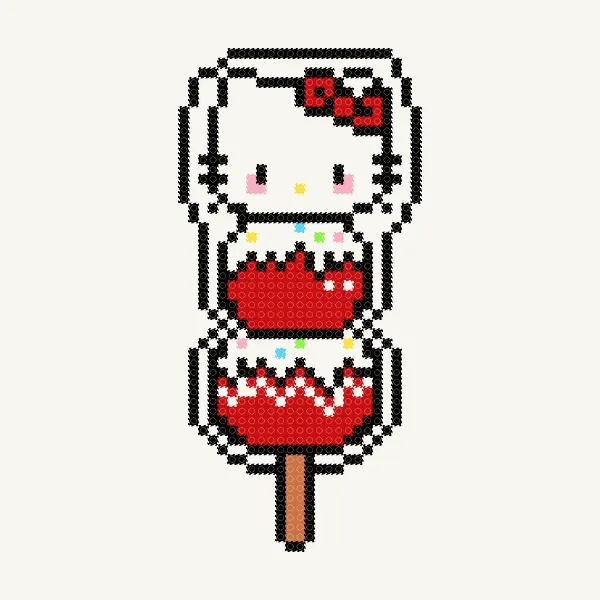
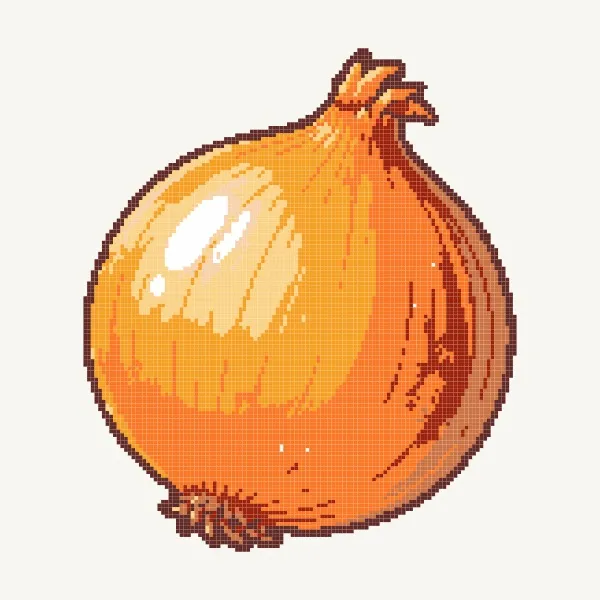
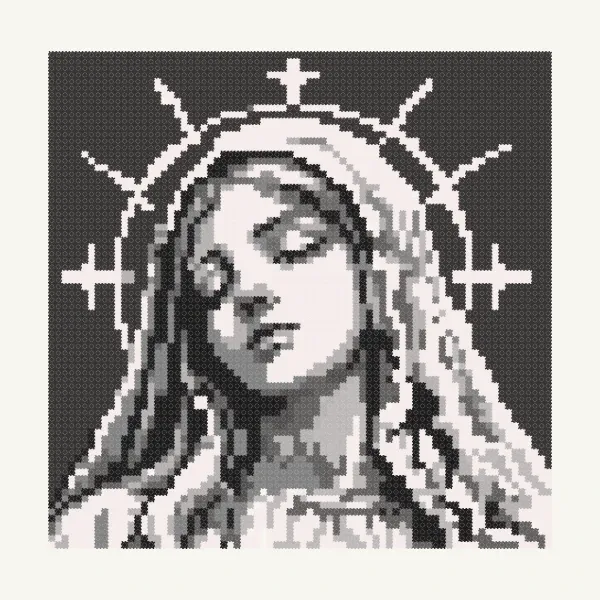
Galeri pola blok DIY
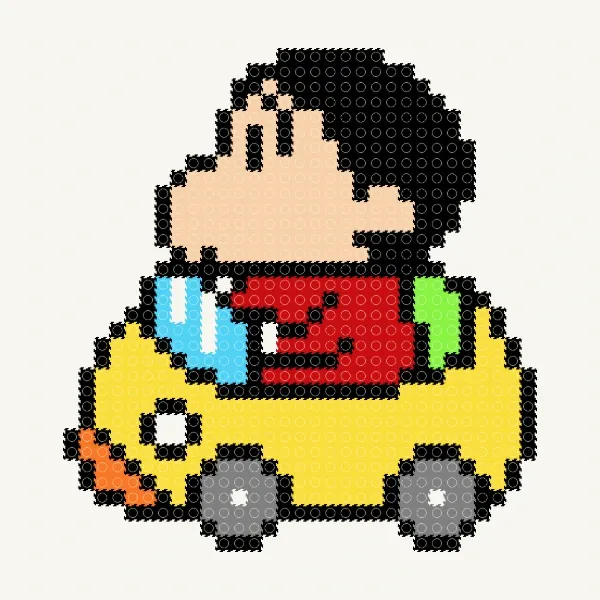
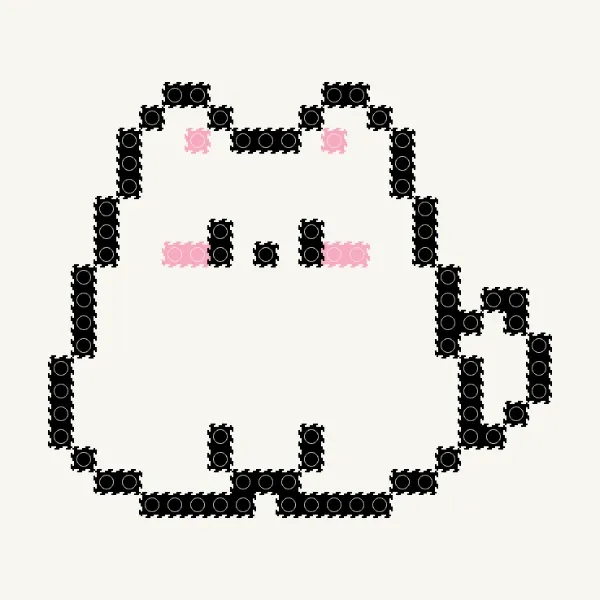
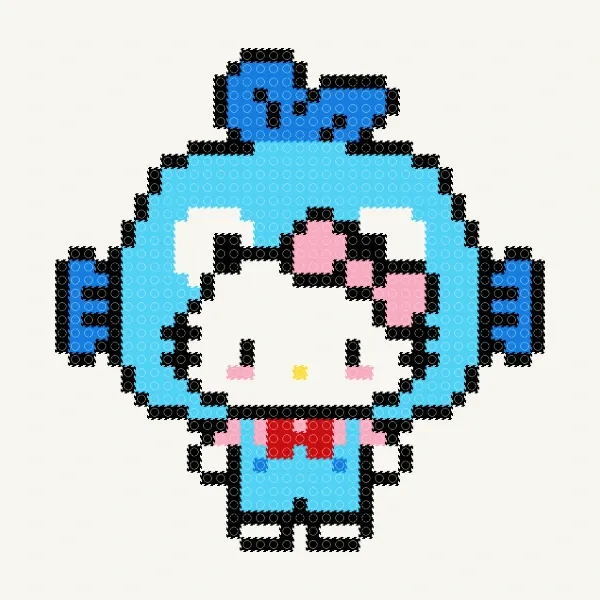
Lihat pola blok DIY buatan orang lain.




Pertanyaan yang sering diajukan
MyBlockStudio itu apa?
MyBlockStudio adalah alat online gratis untuk membuat dan berbagi desain blok serta pixel art langsung di browser. Tersedia editor 2D, editor 3D, dan fitur konversi gambar.
Apakah gratis untuk digunakan?
Ya, editor 2D/3D dan konverter gambar, bahkan simpan, cetak, dan bagikan — semuanya benar-benar gratis. Tidak ada paket berbayar, upgrade premium, atau biaya tersembunyi sama sekali.
Bagaimana cara membuat desain blok?
Cukup letakkan blok di editor untuk membuat desainmu. Kamu juga bisa mengunggah foto untuk dikonversi otomatis. Tutorial akan muncul saat kamu pertama kali membuka.
Buat pola blok DIY kamu sendiri sekarang
Gratis, tanpa instalasi — langsung mulai di browser.


 Situs web ini menggunakan cookie
Komentar