



디폼블럭 도안 프로그램 — 무료 도안 메이커
디폼블럭(디폼블록) 도안을 설치 없는 무료 도안 프로그램으로. 브라우저에서 평면으로 그리거나 입체로 쌓고, 사진을 도안으로 바꾸고, 색깔별 개수까지 한 번에.
 디폼블럭 도안이란?
디폼블럭은 작은 색 블럭을 격자에 끼워 그림이나 입체 모형을 만드는 공예예요. MyBlockStudio의 에디터는 이 격자를 화면에 그대로 옮겨, 한 칸이 블럭 한 개가 되는 도안을 만들어 줍니다. 2D로 평면 도트 그림을 그리거나 3D로 블럭을 쌓고, 사진을 올리면 자동으로 블럭 도안으로 바꿔 주며, 어떤 색이 몇 개 필요한지 개수표까지 정리해 드려요.

2D 평면 에디터
빈 캔버스에 색 블럭을 한 칸씩 놓아 도트 그림처럼 평면 도안을 그려요. 크기 제한 없이 그린 만큼 도안이 됩니다.

3D 입체 에디터
블럭을 위아래·옆으로 쌓아 입체 모형을 만들어요. 화면을 돌려가며 뒷면까지 채울 수 있어요.

사진 → 블럭 도안 변환
사진이나 그림을 올리면 블럭 색상에 맞춰 자동으로 격자 도안으로 변환해요.

인쇄·저장·공유
완성한 도안을 색번호·개수표와 함께 인쇄하거나 저장하고, 링크로 친구와 공유할 수 있어요.
 디폼블럭 만드는 법
-
1
평면 도안 그리기 (2D 에디터)
- 캔버스에 정해진 크기가 없어요. 빈 곳을 클릭하면 블럭이 하나 놓이고, 그린 만큼이 그대로 도안이 됩니다. 화면을 벗어나면 패닝 도구로 옮겨가며 계속 그리면 돼요.
- 왼쪽에서 색을 골라 클릭하면 블럭이 놓여요. 우클릭(모바일은 지우개)으로 지우고, 이미 놓인 블럭을 더블클릭하면 그 색을 집어올 수 있어요. 같은 색을 한 번에 고르려면 매직완드, 여러 칸을 옮기려면 선택 도구를 쓰면 됩니다.
- 잘못 놓아도 되돌리기로 얼마든지 고칠 수 있으니 부담 없이 그려보세요.
-
2
입체로 쌓기 (3D 에디터)
- 3D 에디터는 블럭을 위아래나 옆으로 쌓아서 만들어요. 바닥이나 블럭의 면을 클릭하면 그 면 쪽에 새 블럭이 붙어요.
- 화면을 드래그해 빙 돌려가며 뒷면까지 채워주세요. 여기도 매직완드와 지우개가 있어서 고치기 쉬워요.
- 블럭은 최대 150,000개까지 쌓을 수 있고, 완성하면 저장해서 피드에 올릴 수 있어요.
-
3
사진을 도안으로 바꾸기
- 이미지 변환 메뉴에서 사진이나 그림 파일을 올려요.
- 도안에 쓸 크기와 색 개수를 정하면 그 범위 안에서 사진을 픽셀로 바꿔줍니다. 색이 적을수록 단순하고, 많을수록 원본에 가까워져요.
- 바뀐 도안은 바로 에디터로 넘어가서 손볼 수 있어요. 어색한 부분만 몇 칸 고쳐주면 끝입니다.
-
4
저장 · 고급 뷰어 · 공유
뷰어에서 "이미지 저장"을 누르면 작품 이미지를 로그인 없이 바로 내려받을 수 있어요. "고급 뷰어"를 누르면 색상 번호와 색깔별 개수가 정리된 상세 도안표가 나와서, 이걸 보며 실제 블럭을 끼우면 됩니다. 저장해 둔 작품은 링크로 보내거나 피드에 올릴 수도 있어요. (고급 뷰어와 작품 저장·공유는 로그인 후에 쓸 수 있어요.)
디폼블럭 도안 갤러리
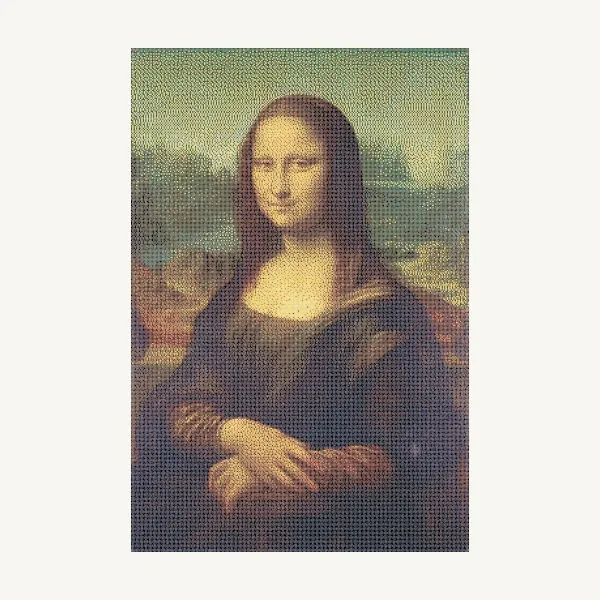
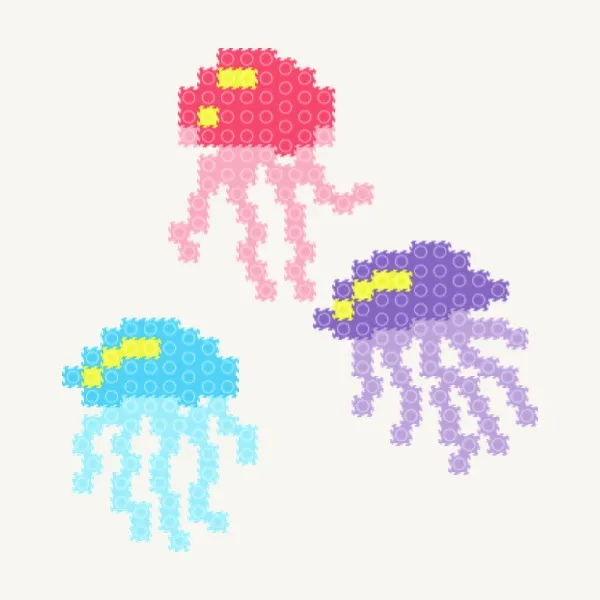
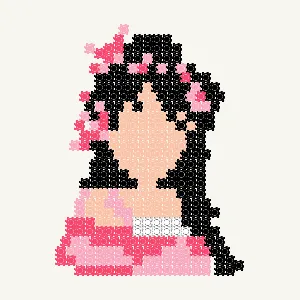
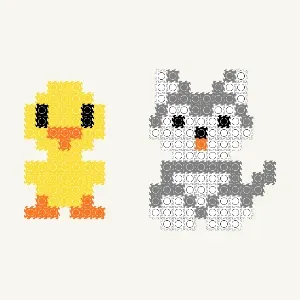
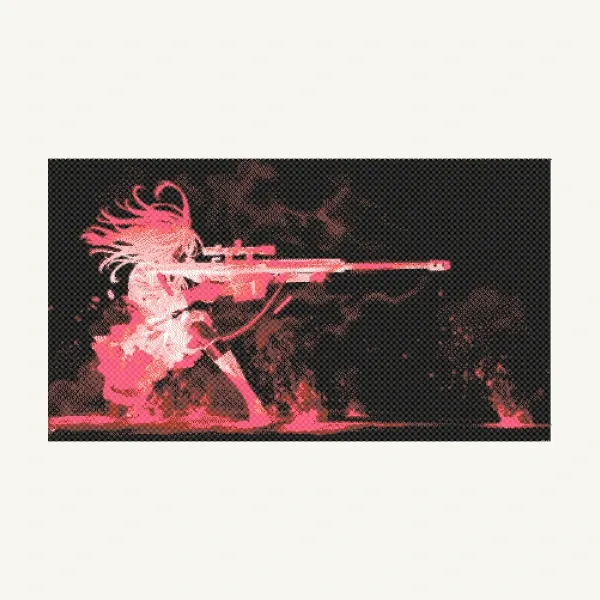
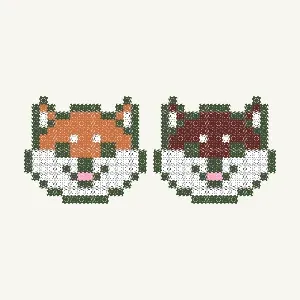
다른 사람들이 만든 디폼블럭 도안을 구경해 보세요.





자주 묻는 질문
MyBlockStudio는 무엇인가요?
MyBlockStudio는 브라우저에서 블록 도안과 도트 아트를 무료로 만들고 공유할 수 있는 온라인 도구입니다. 2D 에디터, 3D 에디터, 이미지 변환 기능을 제공합니다.
무료로 사용할 수 있나요?
네, 2D·3D 에디터와 이미지 변환은 물론 저장·인쇄·공유까지 모든 기능이 완전 무료입니다. 유료 플랜이나 프리미엄 결제, 숨은 비용이 전혀 없습니다.
블록 도안은 어떻게 만드나요?
에디터에서 블록을 배치하기만 하면 됩니다. 사진을 업로드하면 자동으로 변환하는 기능도 있습니다. 처음 사용하시면 튜토리얼이 표시됩니다.
지금 나만의 디폼블럭 도안을 만들어 보세요
설치 없이 무료로, 브라우저에서 바로 시작할 수 있어요.


 이 웹사이트는 쿠키를 사용합니다
댓글