


Créateur de modèles de blocks DIY
Crée des modèles de blocks DIY gratuitement dans ton navigateur. Sans installation : dessine un modèle plat ou empile-le en 3D, convertis des photos en modèles, et compte toutes les couleurs en un instant.
 Qu'est-ce qu'un modèle de blocks DIY ?
Les blocks DIY sont de petits blocs colorés que tu emboîtes sur une grille pour créer des images ou des modèles 3D. L'éditeur de MyBlockStudio reproduit cette grille à l'écran, où chaque case correspond à un block. Dessine du pixel art plat en 2D ou empile des blocks en 3D, ou importe une photo : elle est automatiquement convertie en modèle de blocks, avec la liste du nombre de blocks nécessaires pour chaque couleur.

Éditeur 2D
Place des blocks colorés case par case pour dessiner un modèle plat façon pixel art. Sans limite de taille : tout ce que tu dessines devient le modèle.

Constructeur 3D
Empile des blocks vers le haut, le bas et les côtés pour créer un modèle 3D. Fais pivoter la vue pour remplir aussi l'arrière.

Photo → modèle de blocks
Importe une photo ou un dessin : il est converti en modèle en grille adapté aux couleurs des blocks.

Imprimer, enregistrer et partager
Imprime ou enregistre ton modèle terminé avec les numéros de couleur et le nombre de pièces, ou partage-le par lien.
 Comment créer un modèle de blocks
-
1
Dessiner un motif plat (éditeur 2D)
- Le canevas n'a pas de taille fixe. Clique sur un espace vide et un bloc apparaît — ce que tu dessines devient le motif. Si tu sors de l'écran, utilise l'outil de déplacement pour continuer à dessiner.
- Choisis une couleur à gauche et clique pour poser un bloc. Fais un clic droit (ou utilise la gomme sur mobile) pour en retirer un, et double-clique sur un bloc déjà posé pour récupérer sa couleur. Utilise la baguette magique pour sélectionner une même couleur d'un coup, ou l'outil de sélection pour déplacer plusieurs cases.
- Une erreur ? Annule autant de fois que tu veux — rien n'est définitif, alors amuse-toi sans crainte.
-
2
Construire en 3D (éditeur 3D)
- L'éditeur 3D fonctionne en empilant des blocs vers le haut, le bas ou les côtés. Clique sur le sol ou sur une face d'un bloc, et un nouveau bloc se fixe à cet endroit.
- Fais glisser l'écran pour tourner la vue et remplir aussi l'arrière. La baguette magique et la gomme sont disponibles ici aussi, pour corriger facilement.
- Tu peux empiler jusqu'à 2 000 000 blocs, et une fois terminé, tu peux sauvegarder ton œuvre et la publier sur le fil.
-
3
Transformer une photo en motif
- Importe une photo ou une image dans le convertisseur d'image.
- Définis la taille et le nombre de couleurs à utiliser, et la photo est transformée en pixels dans ces limites. Moins de couleurs donne un rendu plus simple, plus de couleurs se rapproche de l'original.
- Le résultat est directement transféré dans l'éditeur pour que tu puisses le retoucher — il suffit généralement de corriger quelques cases ici et là.
-
4
Sauvegarder · Visionneuse avancée · Partager
Clique sur « Enregistrer l'image » dans la visionneuse pour télécharger l'image de ta création tout de suite — sans connexion nécessaire. Ouvre « Visionneuse avancée » pour obtenir une fiche détaillée avec les numéros de couleur et le nombre de blocs par couleur, et suis-la pendant que tu assembles les vrais blocs. Sauvegarde ta création pour l'envoyer par lien ou la publier sur le fil. (La visionneuse avancée, la sauvegarde et le partage nécessitent un compte.)
Galerie de modèles de blocks
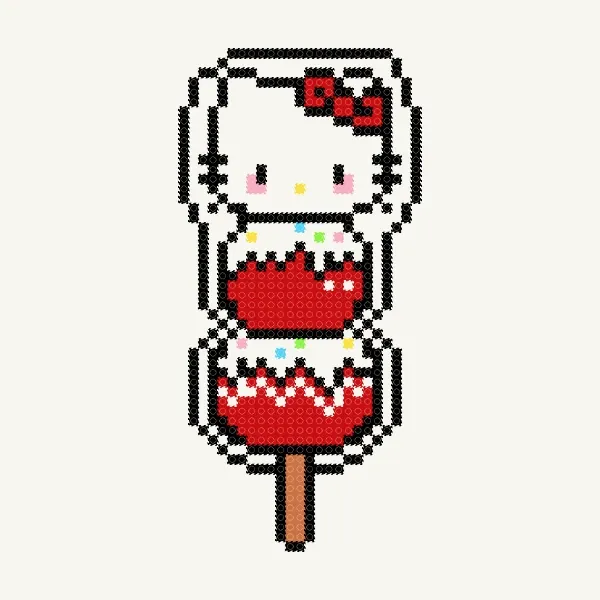
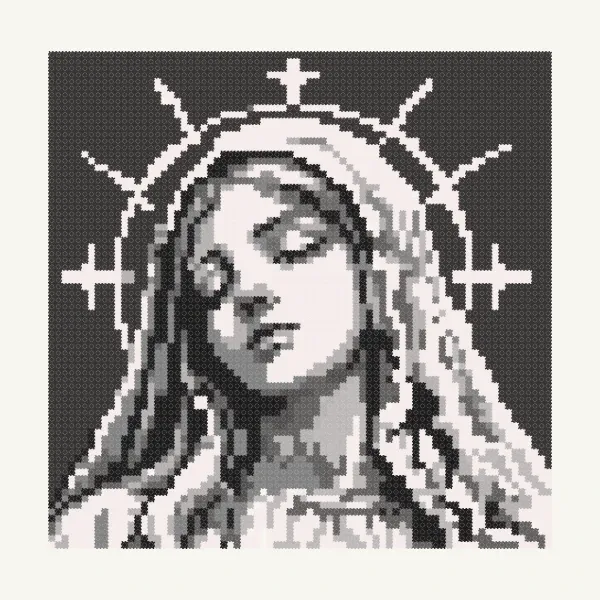
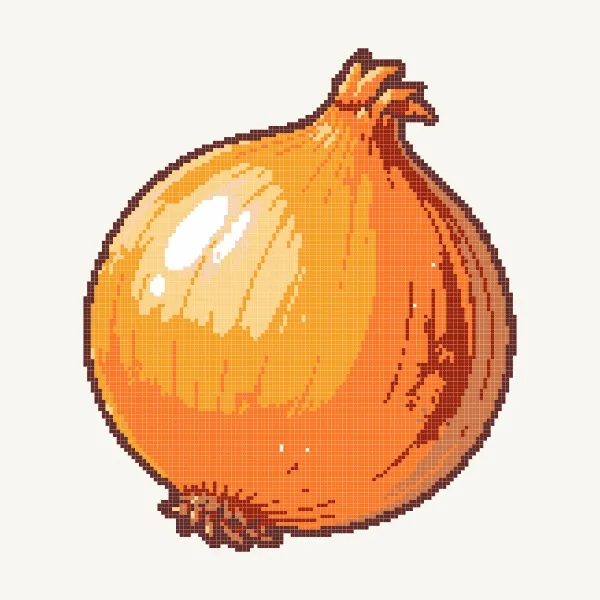
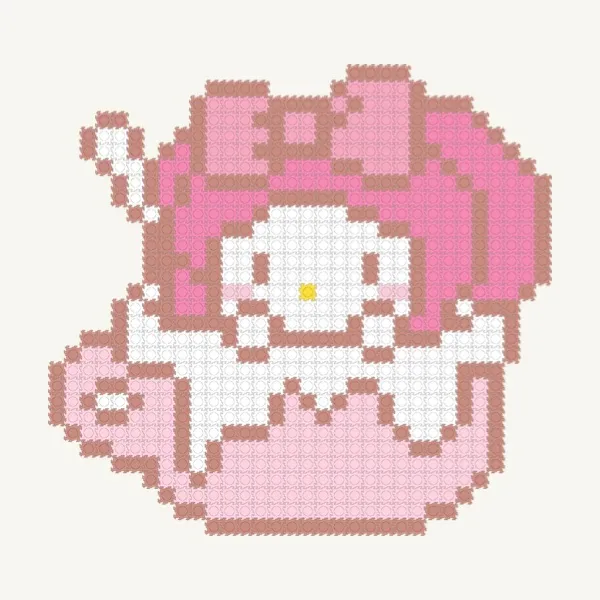
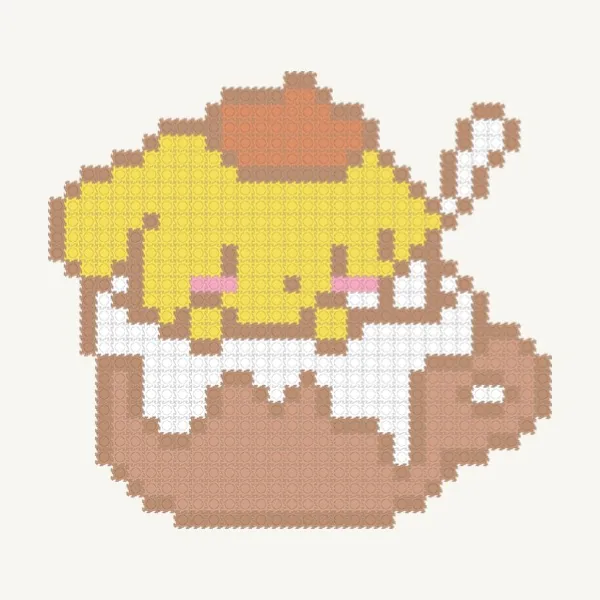
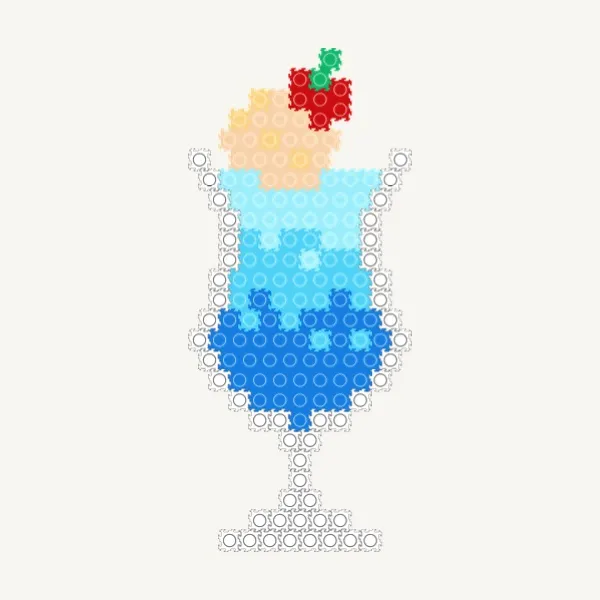
Découvre des modèles de blocks DIY créés par d'autres utilisateurs.






Questions fréquentes
Qu'est-ce que MyBlockStudio ?
MyBlockStudio est un outil en ligne gratuit pour créer et partager des motifs de blocs et du pixel art directement dans ton navigateur. Il propose un éditeur 2D, un éditeur 3D et un outil de conversion d'image.
Est-ce gratuit ?
Oui — les éditeurs 2D/3D, le convertisseur d'image, ainsi que la sauvegarde, l'impression et le partage sont entièrement gratuits. Il n'y a aucun abonnement payant, aucune option premium, ni frais cachés.
Comment créer un motif de blocs ?
Il suffit de placer des blocs dans l'éditeur pour créer ton motif. Tu peux aussi importer une photo pour la convertir automatiquement. Un tutoriel s'affiche lors de ta première visite.
Crée ton propre modèle de blocks DIY dès maintenant
Gratuit, sans installation — commence directement dans ton navigateur.


 Ce site utilise des cookies
Commentaires