


Creador de patrones de bloques armables
Diseña patrones de bloques armables gratis en tu navegador. Sin instalar nada: dibuja un patrón plano o apílalo en 3D, convierte fotos en patrones y cuenta cada color de una vez.
 ¿Qué es un patrón de bloques armables?
Los bloques armables son pequeños bloques de colores que encajas en una cuadrícula para crear imágenes o modelos en 3D. El editor de MyBlockStudio lleva esa cuadrícula a tu pantalla, donde cada celda equivale a un bloque. Dibuja pixel art plano en 2D o apila bloques en 3D, o sube una foto y se convertirá automáticamente en un patrón de bloques, junto con una lista de cuántos bloques de cada color necesitas.

Editor plano 2D
Coloca bloques de colores celda por celda para dibujar un patrón plano como pixel art. Sin límite de tamaño: todo lo que dibujes se convierte en el patrón.

Constructor 3D
Apila bloques hacia arriba, abajo y a los lados para crear un modelo en 3D. Gira la vista para rellenar también la parte de atrás.

Foto → patrón de bloques
Sube una foto o un dibujo y se convertirá automáticamente en un patrón de cuadrícula ajustado a los colores de los bloques.

Imprime, guarda y comparte
Imprime o guarda tu patrón terminado junto con los números de color y las cantidades, o compártelo mediante un enlace.
 Cómo hacer un patrón de bloques armables
-
1
Dibujar un diseño plano (editor 2D)
- El lienzo no tiene un tamaño fijo. Haz clic en un espacio vacío y aparecerá un bloque; todo lo que dibujes se convierte en el diseño. Si te sales de la pantalla, usa la herramienta de desplazamiento para moverte mientras sigues dibujando.
- Elige un color a la izquierda y haz clic para colocar un bloque. Haz clic derecho (o usa el borrador en el móvil) para borrarlo, y haz doble clic en un bloque ya colocado para tomar su color. Usa la varita mágica para seleccionar un mismo color a la vez, o la herramienta de selección para mover varias celdas.
- Si colocas uno mal, puedes deshacer todas las veces que quieras, así que dibuja sin miedo.
-
2
Apilar en 3D (editor 3D)
- El editor 3D se construye apilando bloques hacia arriba, abajo o hacia los lados. Haz clic en el suelo o en una cara de un bloque, y uno nuevo se pegará a ese lado.
- Arrastra la pantalla para girar la vista y rellenar también la parte de atrás. Aquí también tienes la varita mágica y el borrador para corregir con facilidad.
- Puedes apilar hasta 2,000,000 bloques, y una vez terminado puedes guardarlo y publicarlo en el feed.
-
3
Convertir una foto en un diseño
- Sube una foto o un archivo de imagen en el menú de conversión de imágenes.
- Define el tamaño y la cantidad de colores que quieres usar, y la foto se convertirá en píxeles dentro de ese rango. Con menos colores el resultado es más simple; con más colores, más parecido al original.
- El diseño convertido pasa directamente al editor para que lo retoques. Solo corrige algunas celdas que se vean raras y listo.
-
4
Guardar · Visor avanzado · Compartir
Pulsa "Guardar imagen" en el visor para descargar la imagen de tu obra al instante, sin necesidad de iniciar sesión. Pulsa "Visor avanzado" para ver una hoja de diseño detallada con los números de color y la cantidad de cada uno, y síguela mientras colocas los bloques reales. Las obras guardadas también se pueden enviar como enlace o publicar en el feed. (El visor avanzado, y guardar o compartir tu obra, requieren haber iniciado sesión.)
Galería de patrones de bloques armables
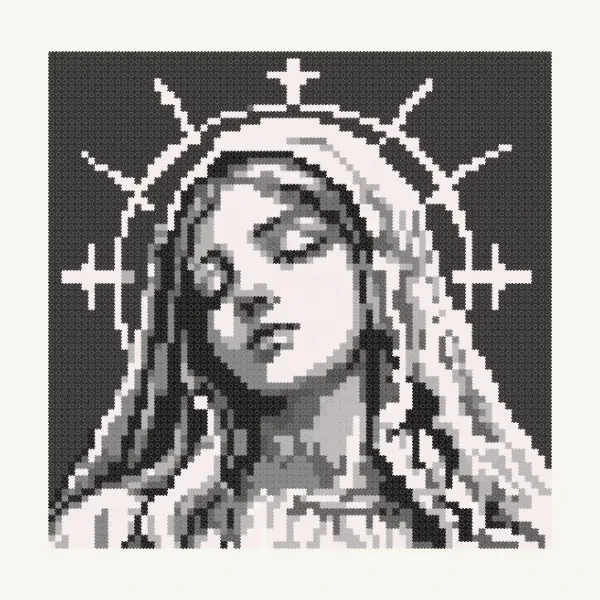
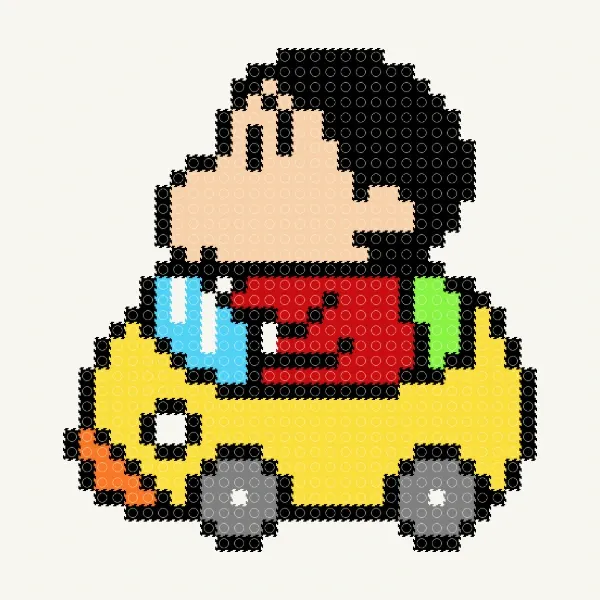
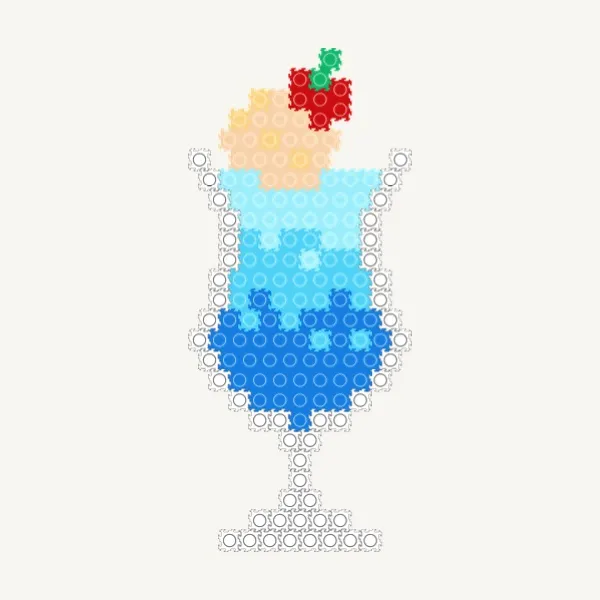
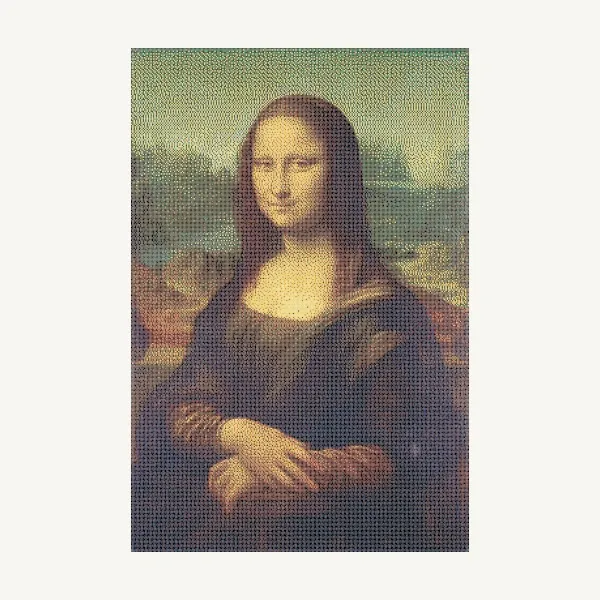
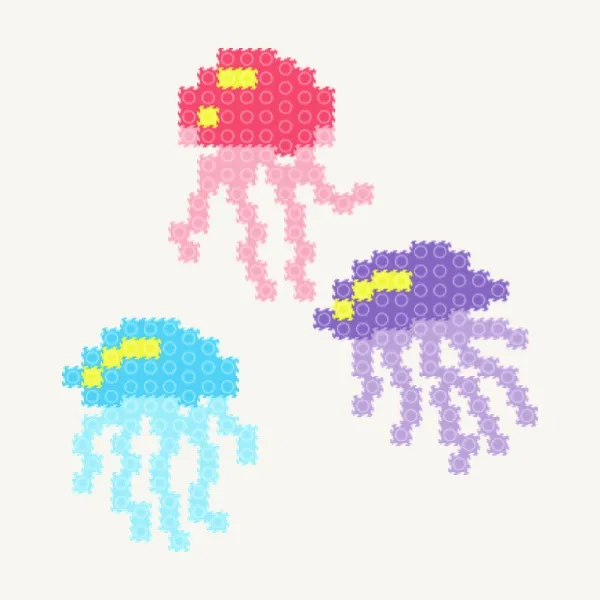
Explora los patrones de bloques armables creados por otras personas.







Preguntas frecuentes
¿Qué es MyBlockStudio?
MyBlockStudio es una herramienta en línea gratuita para crear y compartir diseños de bloques y pixel art directamente en tu navegador. Incluye un editor 2D, un editor 3D y una función de conversión de imágenes.
¿Es gratis usarlo?
Sí, los editores 2D y 3D, el conversor de imágenes, e incluso guardar, imprimir y compartir son completamente gratuitos. No hay planes de pago, actualizaciones premium ni costos ocultos de ningún tipo.
¿Cómo creo un diseño de bloques?
Solo tienes que colocar bloques en el editor. También puedes subir una foto para convertirla automáticamente. Si es tu primera visita, se mostrará un tutorial.
Crea ahora tu propio patrón de bloques armables
Gratis y sin instalar nada: empieza directamente en tu navegador.


 Este sitio web utiliza cookies
Comentarios