


Criador de Desenhos de Blocos DIY
Crie desenhos de blocos DIY de graça no navegador. Sem instalação — desenhe em 2D ou monte em 3D, transforme fotos em desenhos e conte cada cor de uma vez.
 O que é um desenho de blocos DIY?
Blocos DIY são pequenos blocos coloridos que se encaixam em uma grade para criar imagens ou modelos 3D. O editor do MyBlockStudio traz essa grade para a sua tela, onde cada célula equivale a um bloco. Desenhe pixel art plano em 2D ou empilhe blocos em 3D, ou envie uma foto e ela é convertida automaticamente em um desenho de blocos — completo com uma lista de quantos blocos de cada cor você precisa.

Editor plano 2D
Posicione blocos coloridos célula por célula para desenhar um desenho plano, como pixel art. Sem limite de tamanho — tudo o que você desenhar vira o desenho.

Editor 3D
Empilhe blocos para cima, para baixo e para os lados para criar um modelo 3D. Gire a tela para preencher até a parte de trás.

Foto → desenho de blocos
Envie uma foto ou desenho e ele é convertido automaticamente em um desenho em grade combinando com as cores dos blocos.

Imprimir, salvar e compartilhar
Imprima ou salve seu desenho finalizado com os números das cores e a contagem de peças, ou compartilhe com um link.
 Como fazer um desenho de blocos DIY
-
1
Desenhando um padrão plano (editor 2D)
- Não existe um tamanho fixo de tela. Clique em um espaço vazio e um bloco aparece — o que você desenhar vira o padrão. Se sair da tela, use a ferramenta de pan para se mover e continuar desenhando.
- Escolha uma cor à esquerda e clique para colocar um bloco. Clique com o botão direito (ou use a borracha no celular) para apagar, e clique duas vezes em um bloco já colocado para pegar sua cor. Use a varinha mágica para selecionar todos de uma mesma cor de uma vez, ou a ferramenta de seleção para mover várias células.
- Colocou errado? Use desfazer quantas vezes quiser — nada é definitivo, então é só brincar à vontade.
-
2
Empilhando em 3D (editor 3D)
- O editor 3D funciona empilhando blocos para cima, para baixo ou para os lados. Clique no chão ou em uma face de um bloco, e um novo bloco se conecta a esse lado.
- Arraste a tela para girar a visão e preencher também a parte de trás. Aqui também há varinha mágica e borracha, então é fácil corrigir.
- Você pode empilhar até 2,000,000 blocos, e quando terminar dá para salvar e publicar no feed.
-
3
Transformando uma foto em desenho
- No menu de conversão de imagem, envie uma foto ou uma imagem.
- Defina o tamanho e a quantidade de cores para o desenho, e a foto será transformada em pixels dentro desses limites. Quanto menos cores, mais simples fica; quanto mais cores, mais próximo do original.
- O desenho convertido vai direto para o editor, onde você pode ajustá-lo. Basta corrigir algumas células que ficaram estranhas e pronto.
-
4
Salvar · Visualizador avançado · Compartilhar
Ao clicar em "Salvar imagem" no visualizador, você baixa a imagem da obra na hora, sem precisar entrar na conta. Clicando em "Visualizador avançado", aparece uma folha detalhada com os números das cores e a quantidade de cada uma, para você seguir enquanto encaixa os blocos de verdade. As obras salvas também podem ser enviadas por link ou publicadas no feed. (O visualizador avançado e salvar/compartilhar obras exigem login.)
Galeria de desenhos de blocos DIY
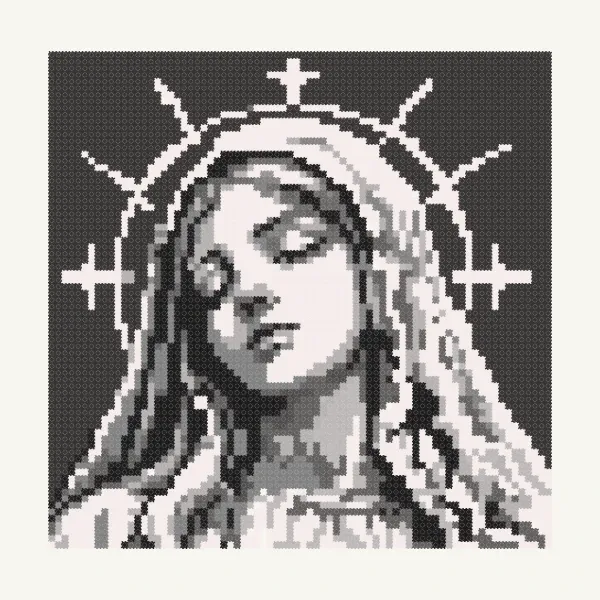
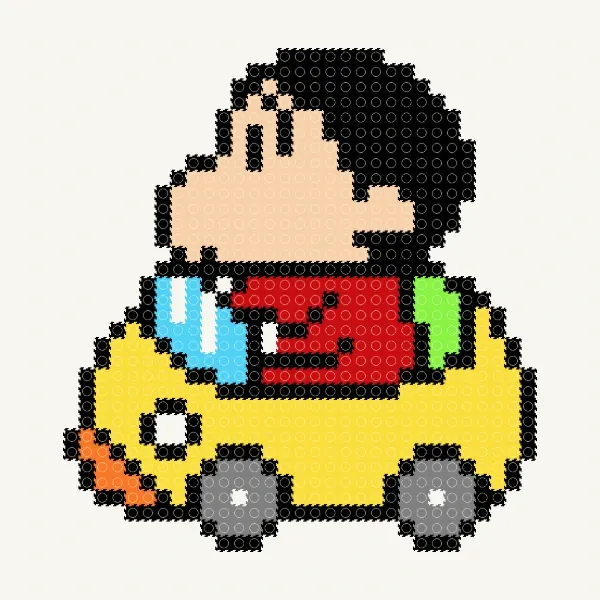
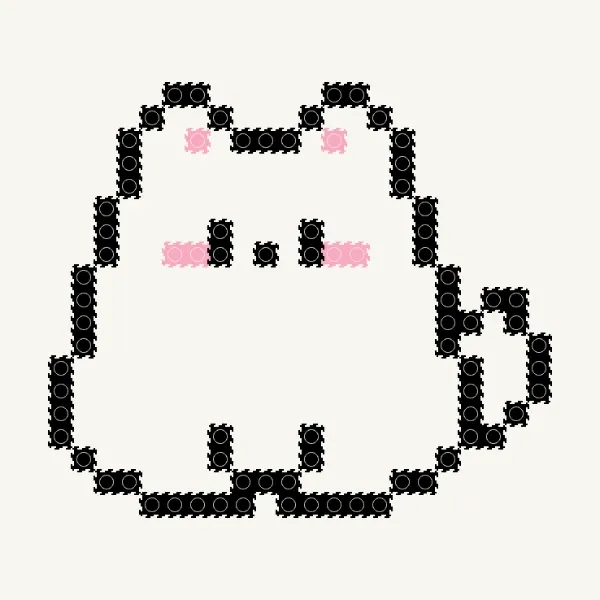
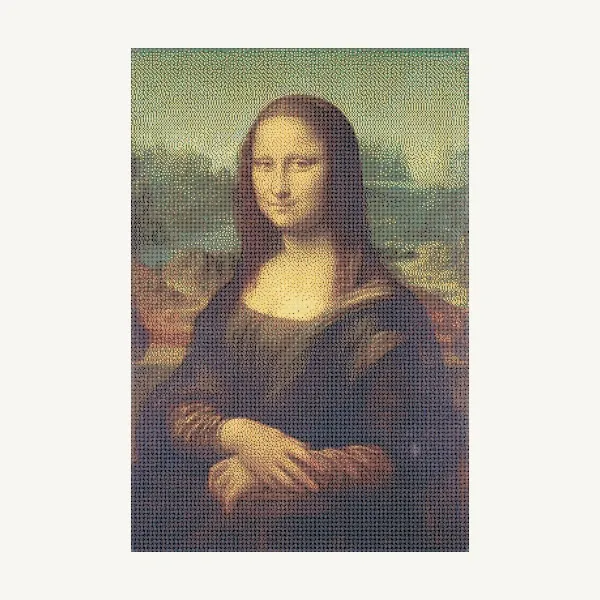
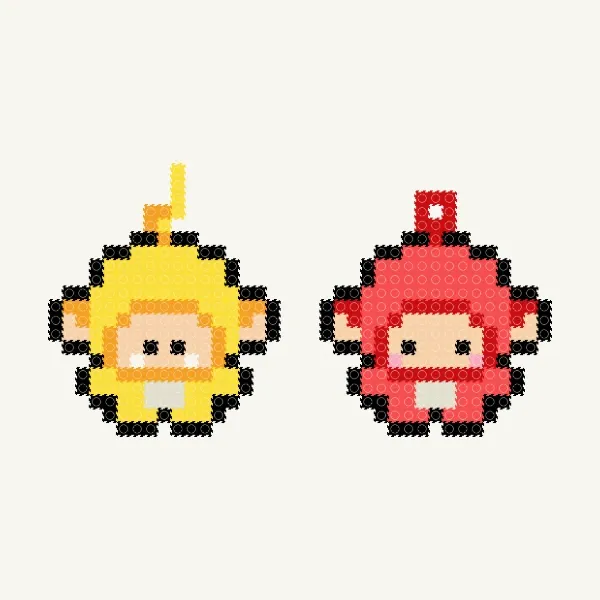
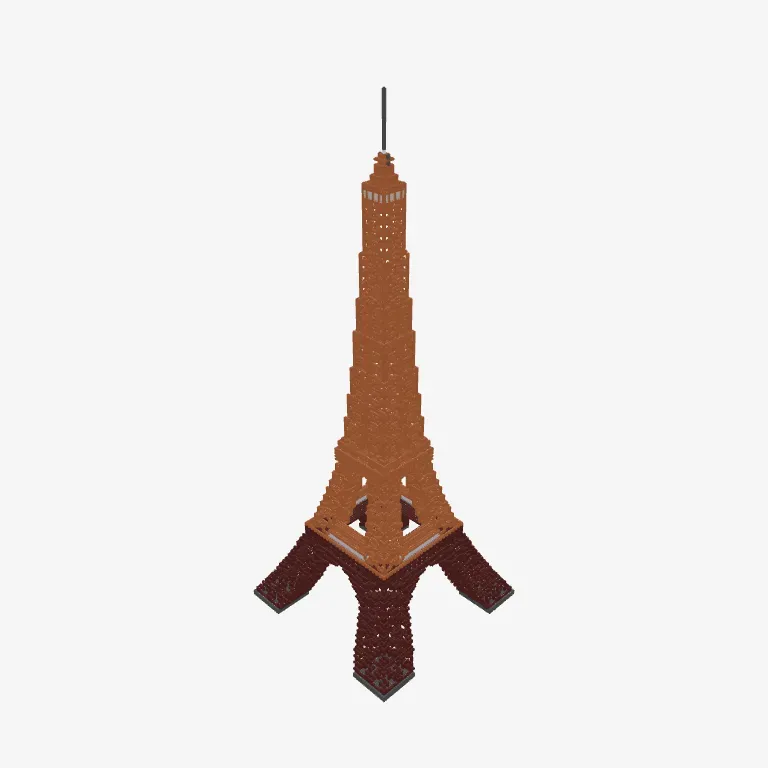
Veja desenhos de blocos DIY feitos por outras pessoas.






Perguntas frequentes
O que é o MyBlockStudio?
MyBlockStudio é uma ferramenta on-line gratuita para criar e compartilhar desenhos de blocos e pixel art direto no navegador. Ele conta com um editor 2D, um editor 3D e uma função de conversão de imagens.
É gratuito para usar?
Sim — os editores 2D e 3D, o conversor de imagens e até salvar, imprimir e compartilhar são totalmente gratuitos. Não há planos pagos, upgrades premium nem custos ocultos de nenhum tipo.
Como eu crio um desenho de blocos?
Basta posicionar os blocos no editor para criar seu desenho. Você também pode enviar uma foto para convertê-la automaticamente. Um tutorial vai te guiar na primeira visita.
Crie agora o seu próprio desenho de blocos DIY
Grátis, sem instalação — comece agora mesmo no navegador.


 Este site usa cookies
Comentários