



DIY積木圖紙製作工具
在瀏覽器免費製作DIY積木圖紙。無需安裝,可畫平面也可堆立體,照片一鍵轉圖紙,每種顏色數量一次看清。
 什麼是DIY積木圖紙?
DIY積木是把彩色小方塊拼在格子上,做出圖畫或立體模型的手工。MyBlockStudio 的編輯器把這塊格子搬到螢幕上,一格就是一個方塊。你可以用2D畫平面畫素圖,用3D堆立體,也可以上傳照片自動轉成積木圖紙,並自動列出每種顏色各需要多少個。

2D平面編輯器
在空白畫布上一格一格放彩色方塊,像畫畫素圖一樣做平面圖紙。沒有尺寸限制,畫到哪兒圖紙就到哪兒。

3D立體編輯器
把積木往上下、左右堆成立體模型,轉動畫面把背面也填滿。

照片 → 積木圖紙
上傳照片或圖片,自動按積木顏色轉換成格子圖紙。

列印·儲存·分享
把完成的圖紙連同色號和數量一起列印或儲存,也可用連結分享給朋友。
 積木圖紙怎麼做
-
1
畫平面圖紙(2D編輯器)
- 畫布沒有固定大小。在空白處點一下就放下一個方塊,你畫到哪兒,圖紙就到哪兒。畫出螢幕了,就用平移工具拖著畫面繼續畫。
- 在左邊選顏色,點一下就放一個方塊。右鍵(手機上用橡皮擦)刪除,雙擊已有的方塊能取它的顏色。想一次選中同色就用魔法棒,想整片移動就用選擇工具。
- 放錯了也沒關係,撤銷隨便點,所以放心大膽地畫。
-
2
堆成立體(3D編輯器)
- 3D編輯器是把積木往上下、左右堆出立體。點地面或某個積木的某個面,新的積木就貼在那個面上。
- 拖動畫面轉一圈,把背面也填上。這裡同樣有魔法棒和橡皮擦,改起來很方便。
- 最多能堆3萬個積木,做好之後可以儲存併發到動態。
-
3
把照片變成圖紙
- 在圖片轉換裡上傳照片或圖片。
- 定好尺寸和用幾種顏色,它就在這個範圍內把照片換成畫素。顏色少更簡潔,顏色多更接近原圖。
- 轉好的圖紙會直接進編輯器,挑不順眼的地方改幾格就行。
-
4
儲存 · 高階檢視器 · 分享
在檢視器裡點"儲存圖片",無需登入即可立即下載作品圖片。點選"高階檢視器"會出一張帶顏色編號和各色數量的詳細圖紙,照著它把真實積木拼起來就行。儲存後還能發連結給別人或發到動態。(高階檢視器、儲存作品和分享需要登入。)
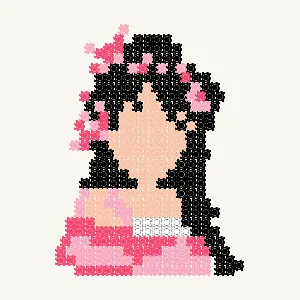
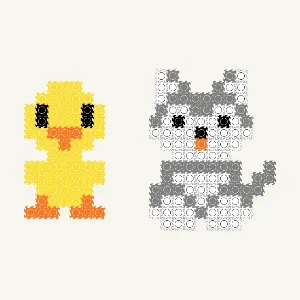
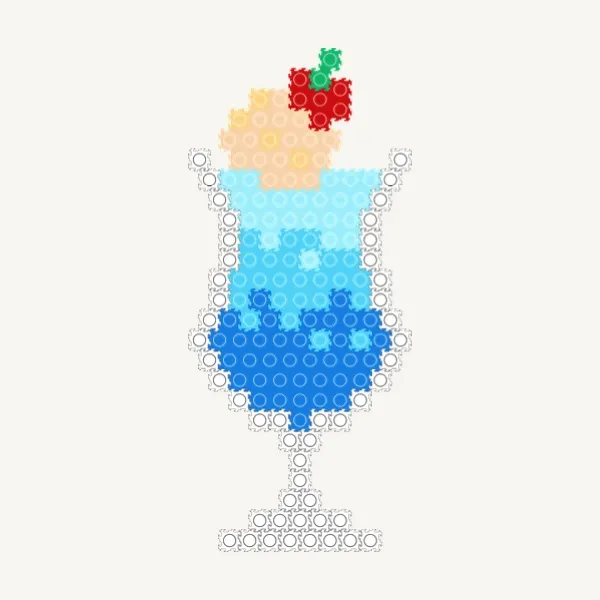
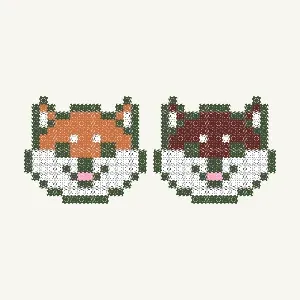
積木圖紙作品
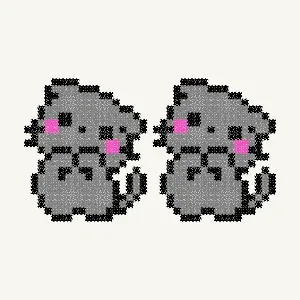
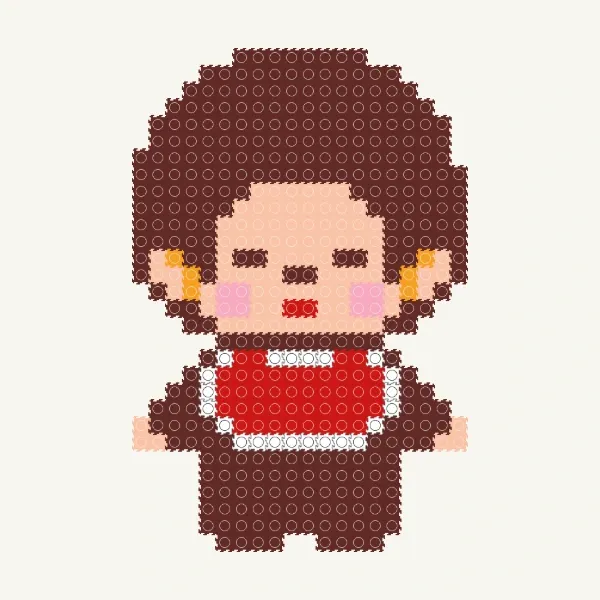
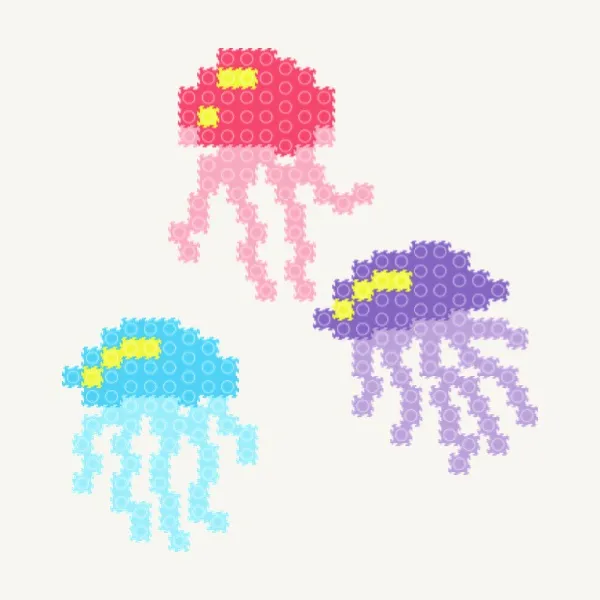
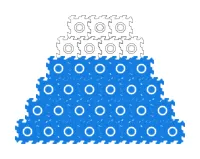
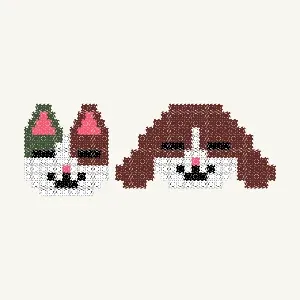
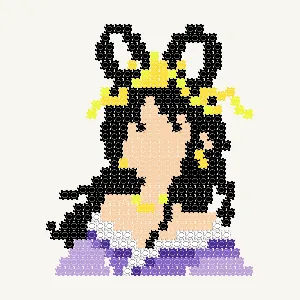
看看大家制作的DIY積木圖紙。

常見問題
MyBlockStudio是什麼?
MyBlockStudio是一個免費的線上工具,可以在瀏覽器中建立和分享畫素畫和積木圖紙。它提供2D編輯器、3D編輯器和影像轉換功能。
可以免費使用嗎?
是的,2D/3D編輯器、影像轉換,乃至儲存、列印和分享等所有功能都完全免費。沒有任何付費套餐、高階訂閱或隱藏費用。
如何製作畫素畫?
只需在編輯器中放置方塊即可。您也可以上傳照片自動轉換。首次使用時會顯示教程。
現在就來做專屬DIY積木圖紙
免費、無需安裝,在瀏覽器裡馬上開始。


 本網站使用Cookie
評論