



픽셀아트 만들기
브라우저에서 바로 픽셀아트를 만들어요 — 한 칸씩 도트를 찍거나, 사진을 픽셀 격자로 변환하세요. 무료, 설치 없음, 작품 공유까지.
 픽셀아트란?
픽셀아트(도트 그림)는 격자 위 작은 사각형 블록으로 그린 그림이에요 — 한 칸이 한 색. 레트로 게임·이모지·공예 도안의 기본이죠. 여기서 격자를 한 칸씩 칠하면, 그 그림이 그대로 아이롱비즈·펄러비즈나 디폼블럭 도안이 됩니다.

2D 평면 에디터
빈 캔버스에 색 블럭을 한 칸씩 놓아 도트 그림처럼 평면 도안을 그려요. 크기 제한 없이 그린 만큼 도안이 됩니다.
격자에 한 칸씩
한 칸=비즈 한 알. 그리기·도형·선택·채우기 도구로 도트 그림처럼 쉽게 도안을 그려요.

사진 → 블럭 도안 변환
사진이나 그림을 올리면 블럭 색상에 맞춰 자동으로 격자 도안으로 변환해요.

인쇄·저장·공유
완성한 도안을 색번호·개수표와 함께 인쇄하거나 저장하고, 링크로 친구와 공유할 수 있어요.
디폼블럭 만드는 법
-
1
평면 도안 그리기 (2D 에디터)
- 캔버스에 정해진 크기가 없어요. 빈 곳을 클릭하면 블럭이 하나 놓이고, 그린 만큼이 그대로 도안이 됩니다. 화면을 벗어나면 패닝 도구로 옮겨가며 계속 그리면 돼요.
- 왼쪽에서 색을 골라 클릭하면 블럭이 놓여요. 우클릭(모바일은 지우개)으로 지우고, 이미 놓인 블럭을 더블클릭하면 그 색을 집어올 수 있어요. 같은 색을 한 번에 고르려면 매직완드, 여러 칸을 옮기려면 선택 도구를 쓰면 됩니다.
- 잘못 놓아도 되돌리기로 얼마든지 고칠 수 있으니 부담 없이 그려보세요.
-
2
사진을 도안으로 바꾸기
- 이미지 변환 메뉴에서 사진이나 그림 파일을 올려요.
- 도안에 쓸 크기와 색 개수를 정하면 그 범위 안에서 사진을 픽셀로 바꿔줍니다. 색이 적을수록 단순하고, 많을수록 원본에 가까워져요.
- 바뀐 도안은 바로 에디터로 넘어가서 손볼 수 있어요. 어색한 부분만 몇 칸 고쳐주면 끝입니다.
-
3
저장 · 고급 뷰어 · 공유
뷰어에서 "이미지 저장"을 누르면 작품 이미지를 로그인 없이 바로 내려받을 수 있어요. "고급 뷰어"를 누르면 색상 번호와 색깔별 개수가 정리된 상세 도안표가 나와서, 이걸 보며 실제 블럭을 끼우면 됩니다. 저장해 둔 작품은 링크로 보내거나 피드에 올릴 수도 있어요. (고급 뷰어와 작품 저장·공유는 로그인 후에 쓸 수 있어요.)
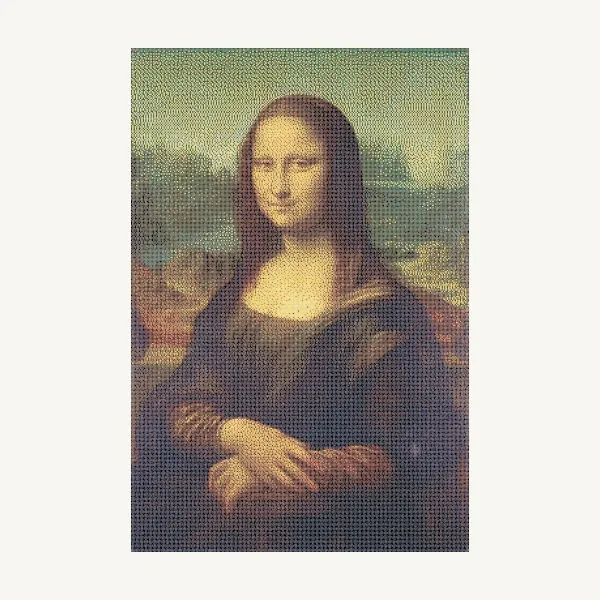
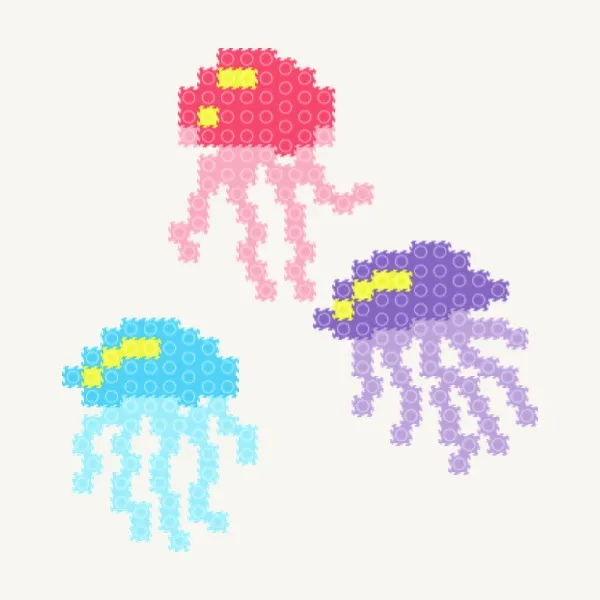
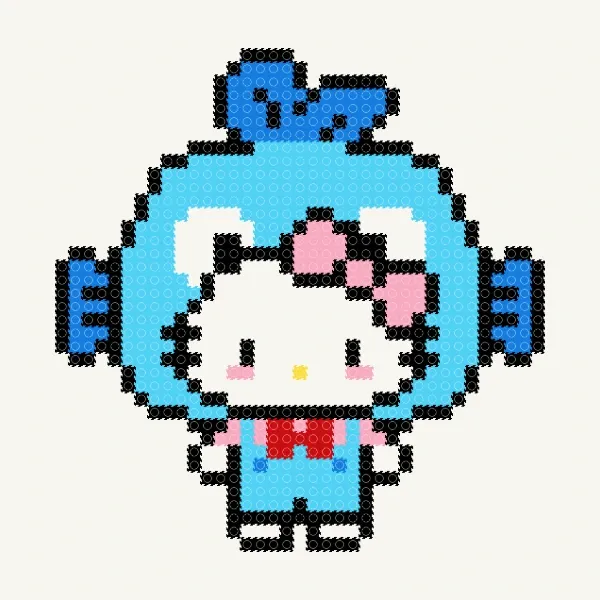
 픽셀아트 갤러리
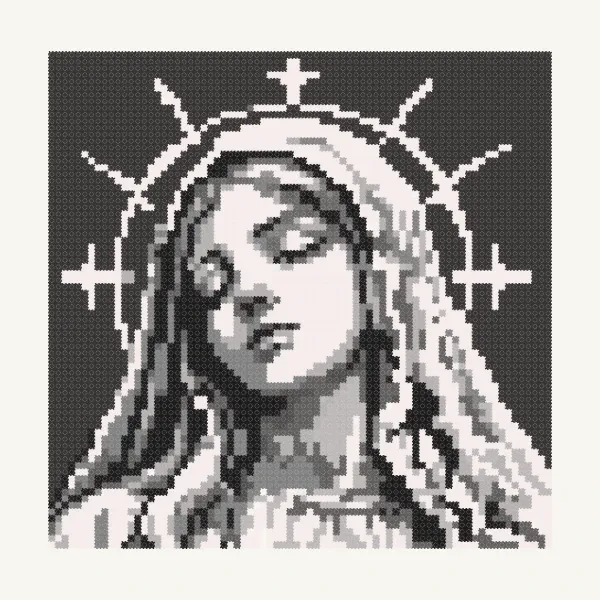
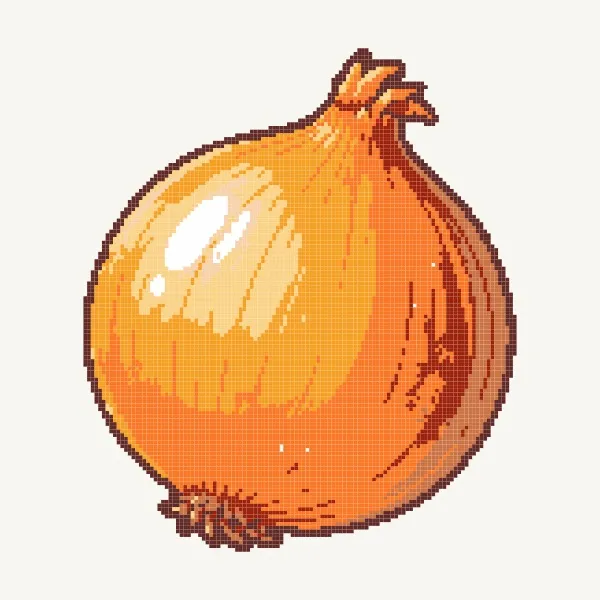
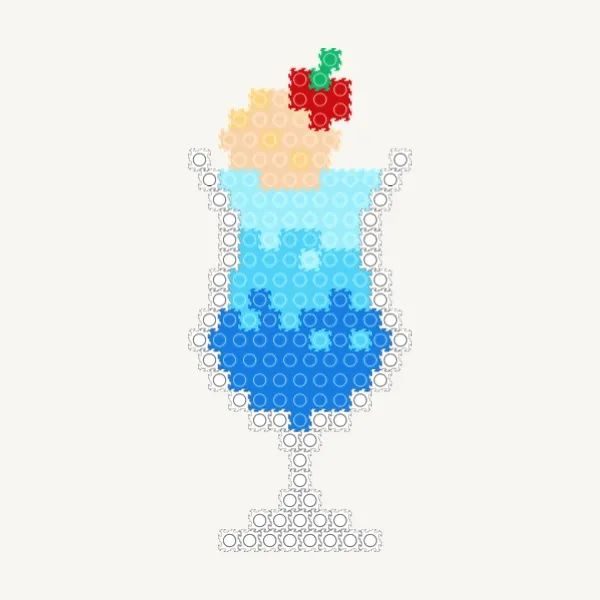
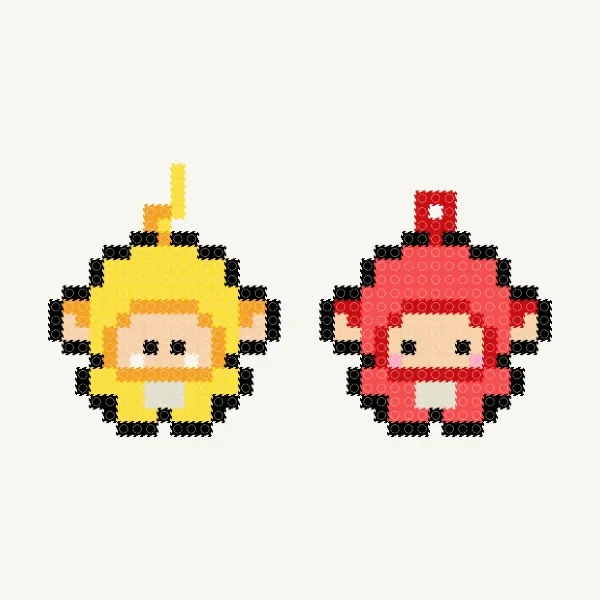
커뮤니티가 만든 픽셀아트 — 열어서 보고, 복사하거나 도안으로 써 보세요.




픽셀아트 자주 묻는 질문
이 픽셀아트 메이커는 무료인가요?
네. 그리기, 사진 변환, 저장, 공유 모두 무료이고 설치 없이 브라우저에서 바로 돼요.
사진을 픽셀아트로 바꿀 수 있나요?
네. 사진을 올리면 변환기가 픽셀 격자에 맞춰 줘요. 바로 도트 그림이 나오고, 한 칸씩 다듬을 수 있습니다.
픽셀아트를 얼마나 크게 만들 수 있나요?
캔버스 크기 제한이 없어요 — 작게도 크게도, 한 작품에 최대 10만 개 블록까지.
픽셀아트를 비즈·블록 도안으로 쓸 수 있나요?
네. 모든 픽셀아트가 아이롱비즈·펄러비즈나 디폼블럭 도안이 되고, 색깔별 필요 개수까지 알려줘요.
픽셀아트 만들기 시작
에디터를 열고 첫 픽셀을 찍어 보세요 — 시작에 가입은 필요 없어요.


 이 웹사이트는 쿠키를 사용합니다
댓글